

Платформы и способы установки
После выбора продукта нужно получить доступ к файлам, выбрать совместимый выпуск и применить его подходящим способом. Расширение Joomla и макет YOOtheme Pro могут поставляться в ZIP, но используются по-разному. Начните с платформы выбранного элемента, затем переходите к установке.
Выбрать продукт и получить доступ
- Найдите продукт в каталоге и прочитайте его описание и требования.
- Проверьте состав продукта. Отдельные части называются «Элементы»: у каждой могут быть свои платформа и выпуски.
- Для бесплатного файла следуйте инструкции скачивания. Для платного продукта уточните приобретение у издателя. Если получили активационный ключ, активируйте его в нужном аккаунте.
- Для своего платного продукта проверьте действующий доступ в библиотеке.
Ожидаемый результат — вы знаете, какой элемент нужен вашему сайту, и имеете право получить его файл. Вход в аккаунт и наличие токена сами по себе не заменяют платную лицензию.
Выбрать совместимый выпуск
Узнайте версии Joomla, PHP и, для макета, YOOtheme Pro на своём сайте. Откройте выпуск нужного элемента и сравните требования с этими версиями. Прочитайте историю изменений и инструкцию автора, особенно перед обновлением.
Последняя версия может быть нестабильной или не иметь файла. Выбирайте подходящий выпуск по платформе, требованиям и доступности архива: выбор версии и проверка скачанного файла.
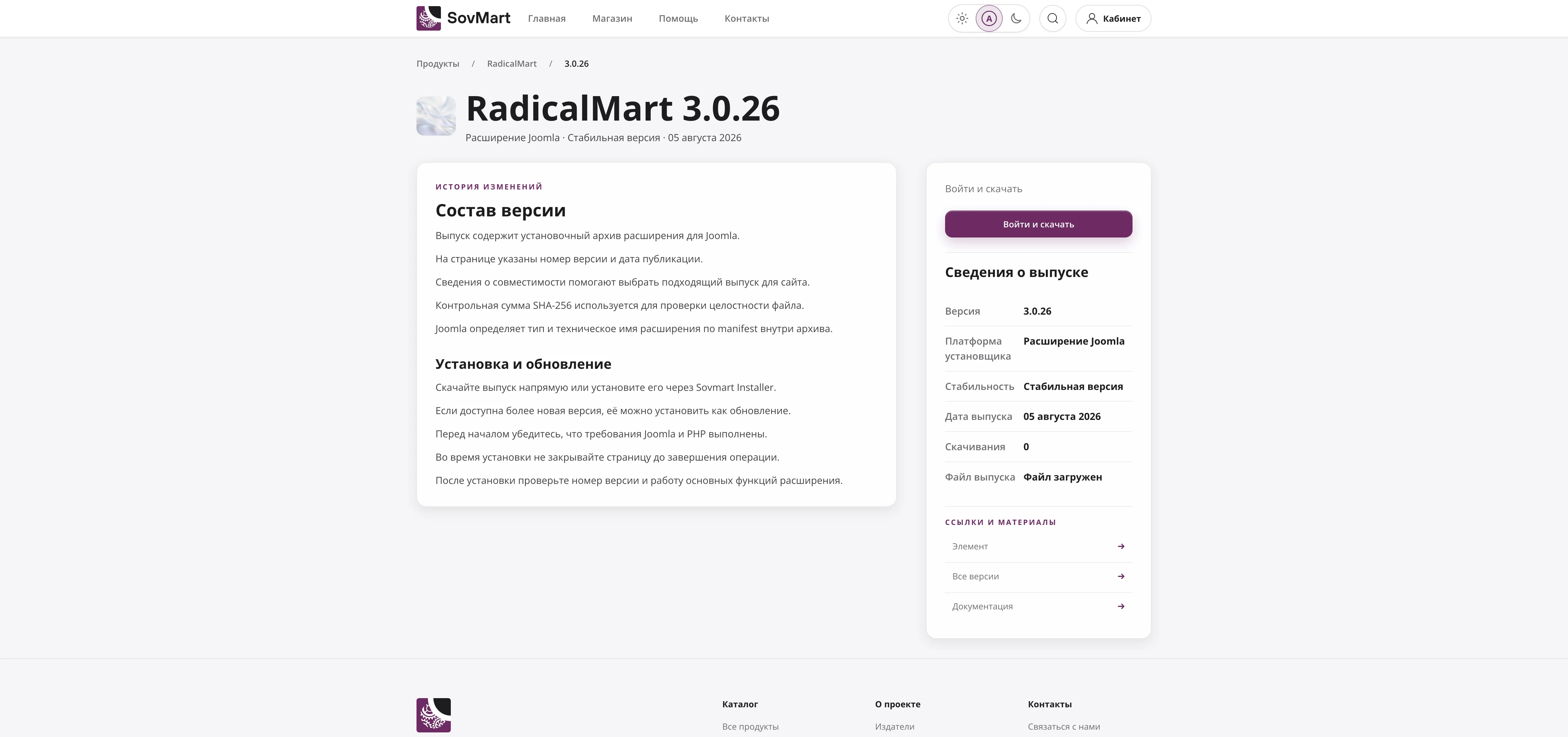
Страница выпуска с платформой, номером версии и доступным ZIP-файлом.
Выбрать способ установки
| Что выбрано | Как использовать файл |
|---|---|
| Расширение Joomla | Установочный ZIP передают штатному установщику расширений Joomla. Перед обычной загрузкой архив не распаковывают. Действия после установки зависят от типа расширения и инструкции автора. |
| Макет YOOtheme Pro вручную | ZIP распаковывают, находят нужный JSON и импортируют его средствами YOOtheme Pro. Такой ZIP не передают штатному установщику расширений Joomla. |
| Макет YOOtheme Pro через установщик SovMart | Установщик сам скачивает ZIP выбранного макета и распаковывает его. Дальнейшее размещение файлов и применение макета выполняют по инструкции используемой версии установщика и продукта. |
Для расширения откройте установку и обновление Joomla. Если не знаете, чем отличаются компонент, модуль и плагин, сначала прочитайте о типах расширений.
Для макета выберите ручной импорт YOOtheme Pro или установщик SovMart. YOOtheme Pro должен быть установлен на вашем сайте; получение макета не заменяет установку самого конструктора.
Подготовить сайт и проверить результат
- Подготовьте резервную копию файлов и базы данных сайта. Для изменения существующей страницы сохраните также её текущий макет в JSON.
- По возможности сначала проверьте выпуск на копии сайта. Для макета страницы используйте тестовую страницу, а не рабочую главную.
- Выполните установку или импорт выбранным способом. Дождитесь результата и прочитайте сообщения.
- Откройте документацию продукта и выполните необходимые настройки: например, публикацию модуля, включение плагина или замену изображений и ссылок макета.
- Проверьте нужную функцию и внешний вид сайта. Для страницы проверьте результат на телефоне и широком экране.
Скачивание и распаковка архива ещё не означают, что расширение настроено или макет применён к нужному месту. Не рассчитывайте на автоматическое слияние нового макета с изменениями рабочей страницы.
Если не получается продолжить
- Неясна платформа или назначение файла — уточните у издателя, какой элемент и выпуск выбрать.
- Нет платного доступа — проверьте аккаунт и срок лицензии.
- Вместо ZIP скачалась страница входа или ошибка — вернитесь к выпуску и проверьте загрузку. Не переименовывайте страницу в архив.
- Нет актуального пакета установщика или инструкции к нему — обратитесь в поддержку.
- После установки функция или макет выглядят иначе — проверьте настройки и зависимости из инструкции автора. Передайте издателю номер выпуска, версии своего сайта и текст ошибки, скрыв секреты.
Далее: установщик SovMart, все инструкции.