

Удалить расширение со своего сайта Joomla
Удаление выполняется в панели управления вашего сайта Joomla. Оно может удалить настройки и данные расширения, а также повлиять на другие части сайта. Если хотите обновить продукт, сначала прочитайте инструкцию обновления: удалять прежнюю версию обычно не требуется.
Подготовиться к удалению
- Найдите документацию автора и выясните, какие данные удаляются, сохраняются ли они и предусмотрен ли отдельный экспорт.
- Запишите название и установленную версию. Для пакета определите входящие части, для библиотеки — какие расширения её используют. Поможет описание типов расширений.
- Проверьте связанные пункты меню, модули, плагины, формы и страницы. Согласуйте порядок удаления с автором, если зависимости непонятны.
- Сохраните нужные данные предусмотренным продуктом способом. Экспорт отдельных данных не заменяет резервную копию сайта.
- Сделайте копию файлов и базы данных, сохраните её отдельно от сайта и проверьте способ восстановления. Практические варианты описаны в руководстве резервного копирования Joomla. На рабочем сайте сначала проверьте удаление на отдельной копии.
Для используемого шаблона заранее настройте другой подходящий шаблон и проверьте страницы. Не удаляйте библиотеку, пока от неё зависят оставшиеся расширения. Для пакета следуйте инструкции автора: Joomla может запрещать отдельное удаление его частей. Эти особенности пакетов описаны в документации Joomla 6.1.
Удалить через панель Joomla
Следующий путь и действие сверены со справкой Joomla 5 «Управление расширениями». В Joomla 6 оформление панели и расположение кнопок могут отличаться; используйте справку открытого экрана. Для удаления нужны соответствующие права администратора сайта.
- Войдите в панель своего сайта Joomla.
- Откройте «Система» → блок «Управление» → «Расширения».
- Найдите нужное расширение по названию. Проверьте тип, автора и область установки, чтобы не выбрать одноимённую другую часть.
- Отметьте только то расширение или пакет, которое собираетесь удалить. Не выбирайте весь список.
- Нажмите «Удалить» —
Uninstallв английском интерфейсе. Если появится подтверждение, ещё раз проверьте выбранное расширение и подтвердите действие. - Дождитесь сообщения Joomla. Прочитайте все предупреждения и сообщения установщика.
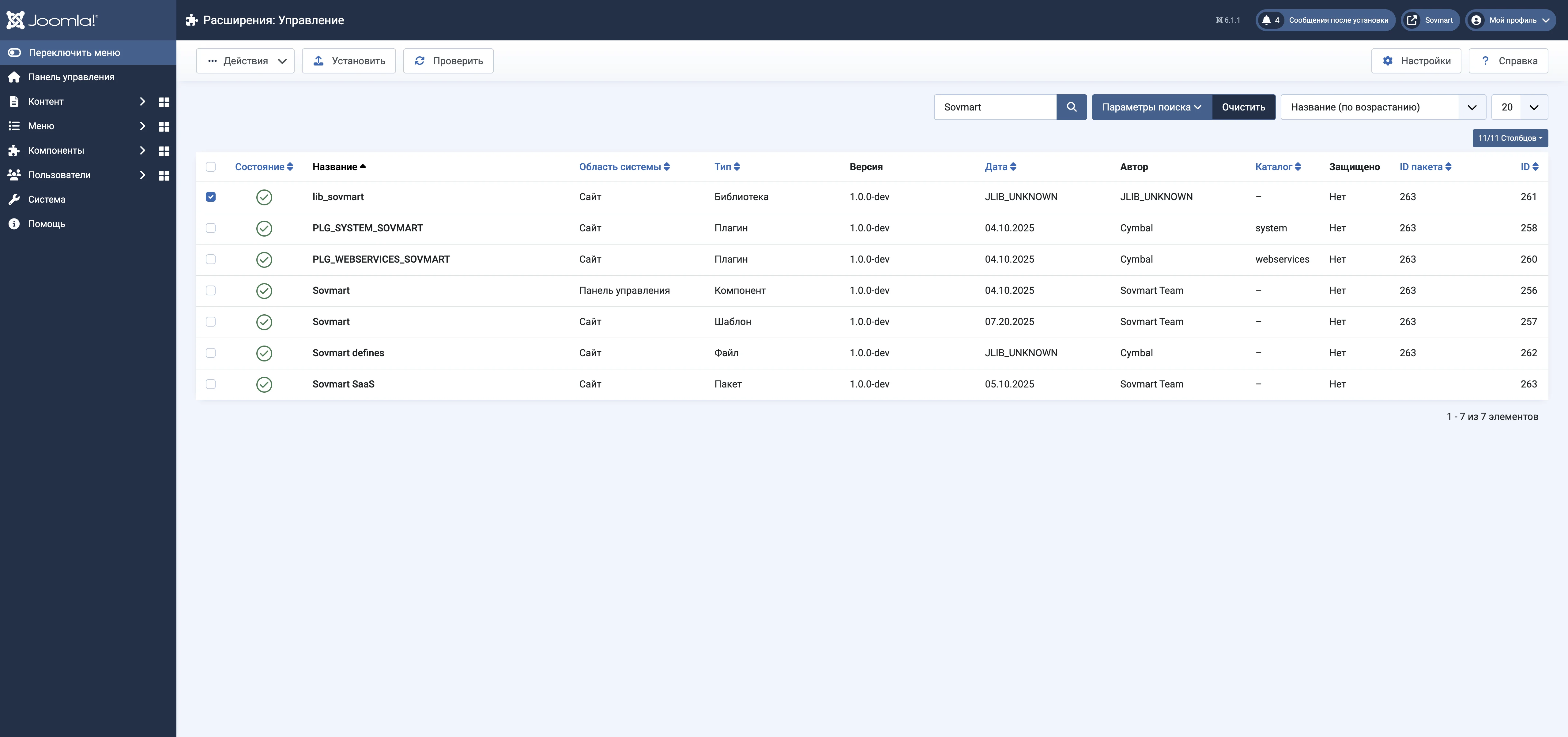
Выбор одного расширения Joomla перед удалением.
Отключение и удаление — разные действия. Отключение оставляет расширение установленным. Удаление запускает процедуру удаления, предусмотренную Joomla и самим расширением; оно не гарантирует сохранение данных или полное устранение всех связанных ресурсов.
Проверить сайт после удаления
- Обновите список расширений и убедитесь, что выбранная запись больше не установлена.
- Откройте связанные страницы сайта и проверьте меню, формы, модули и оставшиеся расширения.
- Уберите или перенастройте ненужные пункты меню и блоки по инструкции автора. Не удаляйте незнакомые файлы или таблицы базы вручную.
- Если сайт работает неверно, запишите ошибку и обратитесь к администратору сайта или издателю. Восстановление выполняйте по заранее проверенной процедуре резервной копии. Повторная установка ZIP не гарантирует возврат удалённых данных.
При удалении небезопасного расширения может понадобиться отдельная проверка связанных частей и оставшихся файлов; это отмечено в руководстве Joomla. Такую проверку поручите специалисту по вашему сайту.
Если удалить не получается
- Нет нужного действия или прав — обратитесь к администратору сайта. Некоторые системные расширения защищены от удаления; не пытайтесь обходить защиту.
- Joomla сообщает о зависимости или части пакета — уточните правильный порядок у автора. Не удаляйте другие части наугад.
- Ошибка удаления — сохраните полный текст, название и версию; используйте памятку поддержки. До выяснения причины не удаляйте файлы вручную.
- Нужно только убрать модуль с одной страницы — сначала проверьте его назначение страницам, а не удаляйте весь модуль со всех страниц.
Удаление со своего сайта не является отменой покупки или запросом возврата средств. Такие условия согласуются с издателем отдельно. Оно также не служит способом переноса лицензии или повторного использования активированного ключа SovMart.
Ожидаемый результат — выбранное расширение удалено, нужные данные заранее сохранены, а оставшиеся функции сайта проверены.
Далее: установка и обновление, поддержка, все инструкции.